Technology
サーバー構築を
AIに聞きながらやってみた
Scroll
自分専用のサーバーが欲しくなった。クラウドストレージに頼らず、自分のデータは自分で管理したい。
でも、サーバー構築なんてやったことがない。VPSって何?SSH接続?ファイアウォール?技術用語の嵐に完全に迷子だった。そんな状態から、AIと対話しながら自分専用サーバーを立ち上げた。その全工程を記録しておく。

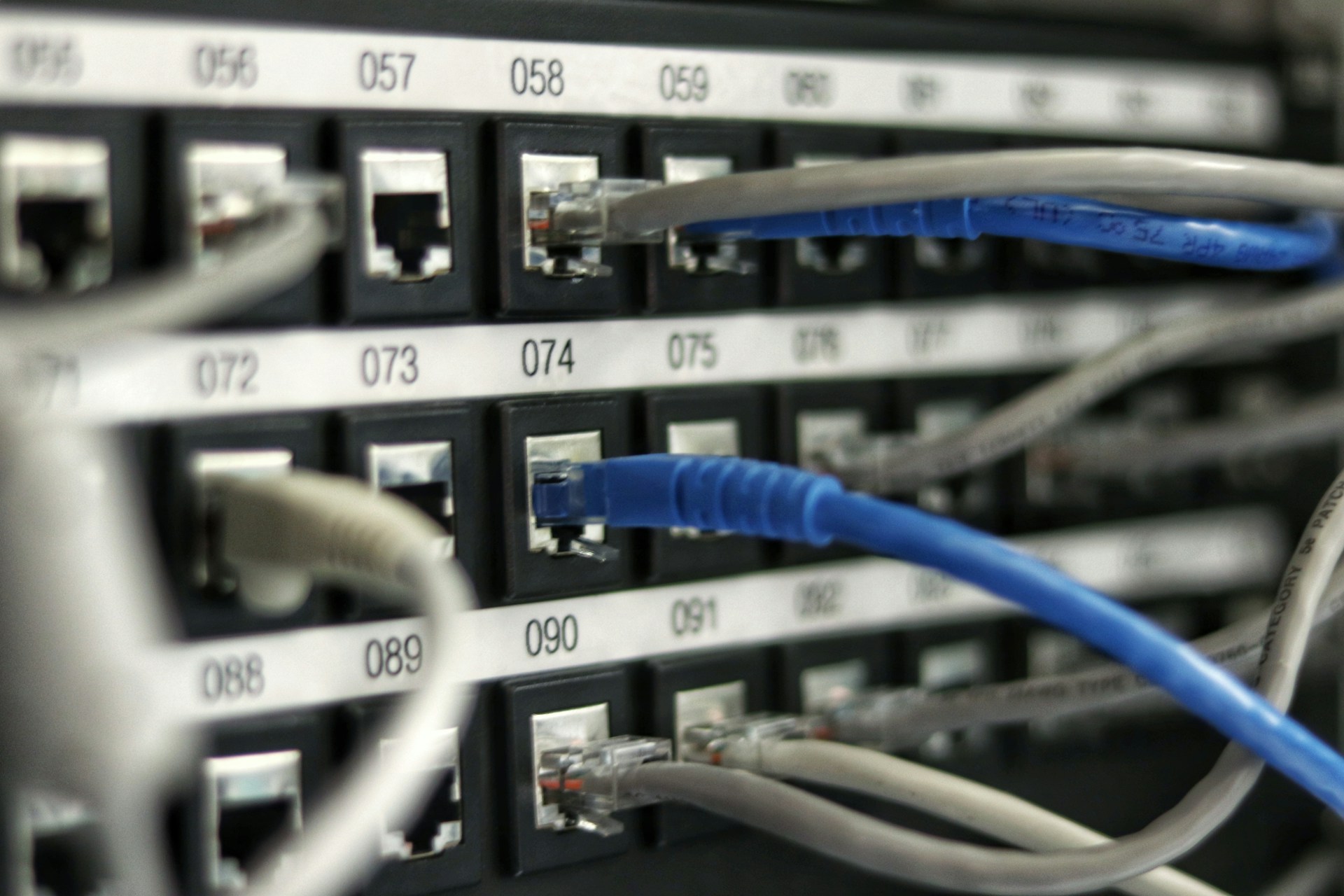

まずはVPS(仮想専用サーバー)の選び方から。「初心者向けのVPSを教えて」とAIに聞いた。ConoHa VPS、さくらのVPS、Vultr、DigitalOcean...各社の特徴と料金を整理してもらい、月額1,000円以下で始められるConoHa VPSを選んだ。契約からサーバー起動まで30分もかからなかった。
サーバーに接続するにはSSHという方法を使う。「SSHって何?」から始まり、公開鍵と秘密鍵の生成、authorized_keysへの登録...全部AIに教わった。ターミナルに打ち込むコマンドも一つずつ確認しながら。エラーが出たら即座にAIに貼り付けて解決策を聞く。この繰り返しで少しずつ進んでいった。
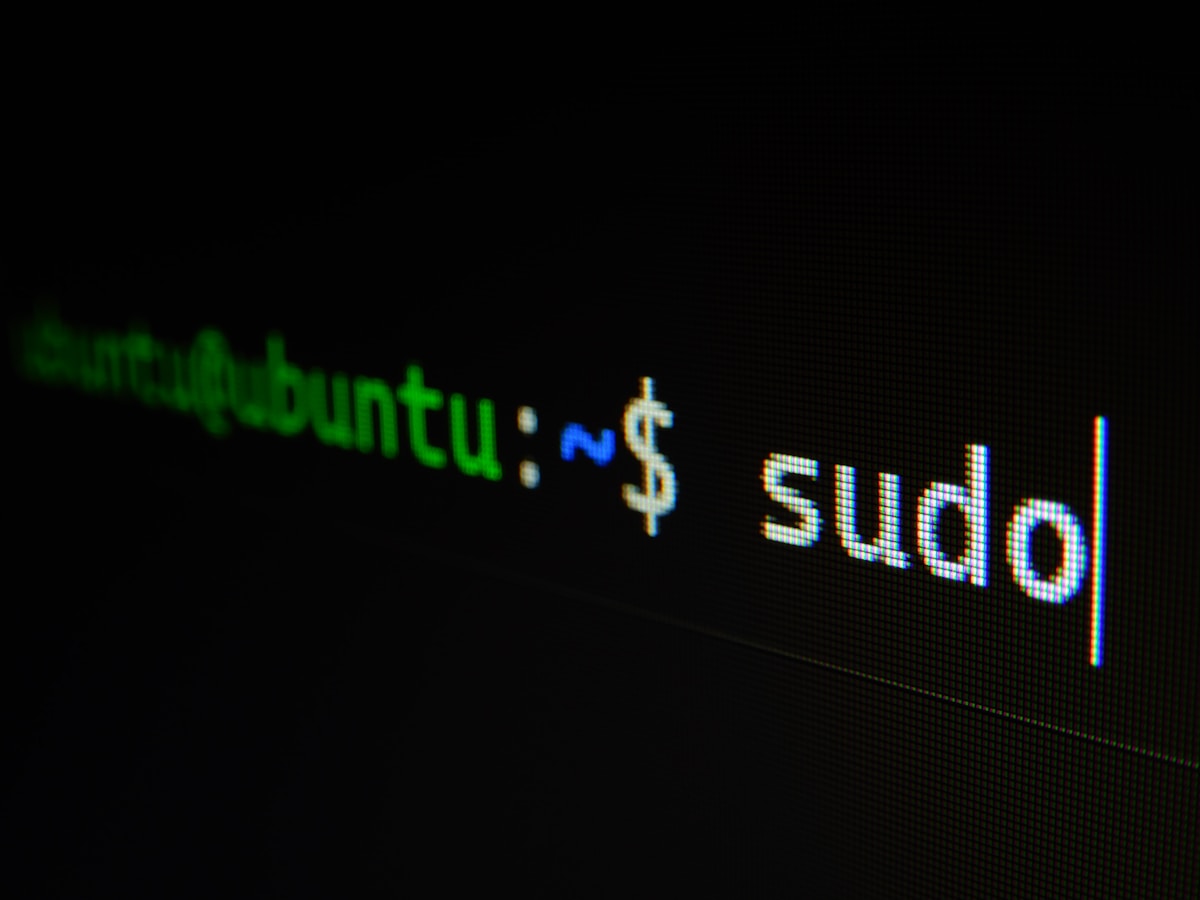

rootログインの禁止、ファイアウォール(ufw)の設定、fail2banの導入。サーバーを守るための設定は山ほどあった。「最低限やるべきセキュリティ設定を教えて」と聞いたら、優先度順にリストアップしてくれた。一つずつ確認しながら設定を完了。自分のサーバーが外部の攻撃から守られている実感が湧いた。
コマンドを打つたびにドキドキした。何か壊したらどうしよう。でも、AIがいつでも横にいてくれる安心感が大きかった。「このコマンドは何をする?」と聞けば、丁寧に説明してくれる。
ConoHa VPSで契約。OSはUbuntu 22.04 LTSを選択。「なぜUbuntuがおすすめ?」とAIに聞いたら、情報が多く初心者向けとのこと。サーバーが起動した瞬間は感動した。
SSH鍵の生成から接続まで。パスワード認証を無効化してセキュリティを強化。ufwでポート22, 80, 443のみ開放。fail2banで不正アクセスを自動ブロック。
WebサーバーとしてNginxをインストール。独自ドメインを紐付けて、Let's EncryptでSSL証明書を取得。https://でアクセスできるようになった時は達成感があった。
初心者が躓きやすいポイントを回避するために
大きな変更の前にはサーバーのスナップショットを取っておく。失敗しても即座に戻せる安心感。

コピペする前に「これは何をするコマンド?」とAIに確認。理解してから実行すると、トラブル時の対応が変わる。

エラーが起きたらまずログを確認。/var/log/ 配下のログファイルをAIに読み解いてもらう。

どのコマンドを打ったか、何を変更したか。メモしておくと後から見返せる。同じサーバーを立てるときにも役立つ。
3日間でVPSを立ち上げ、Webサーバーとして稼働させることができた。自分専用のサーバーがインターネット上に存在している。その事実だけでテンションが上がる。
サーバー構築は、以前なら専門知識がないと手が出せない領域だった。でも今はAIがある。「これは何?」「なぜこうする?」と聞き続ければ、理解しながら進められる。
次はこのサーバーにアプリケーションをデプロイしたい。自分だけのサービスを世界に公開する日も近い。AIがあれば、技術的なハードルは越えられる。