Stream Deck、持ってるか?
持ってないなら買えーーーー!!!
…いや、冗談だぜ(笑)
半分本気だけどな
おう、今日は俺のStream Deck設定、全部見せてやるぜ。
もったいぶっても仕方ないからな。5分で読めて、半日で設定完了だ。
やるかやらないかは、You次第なんだ。
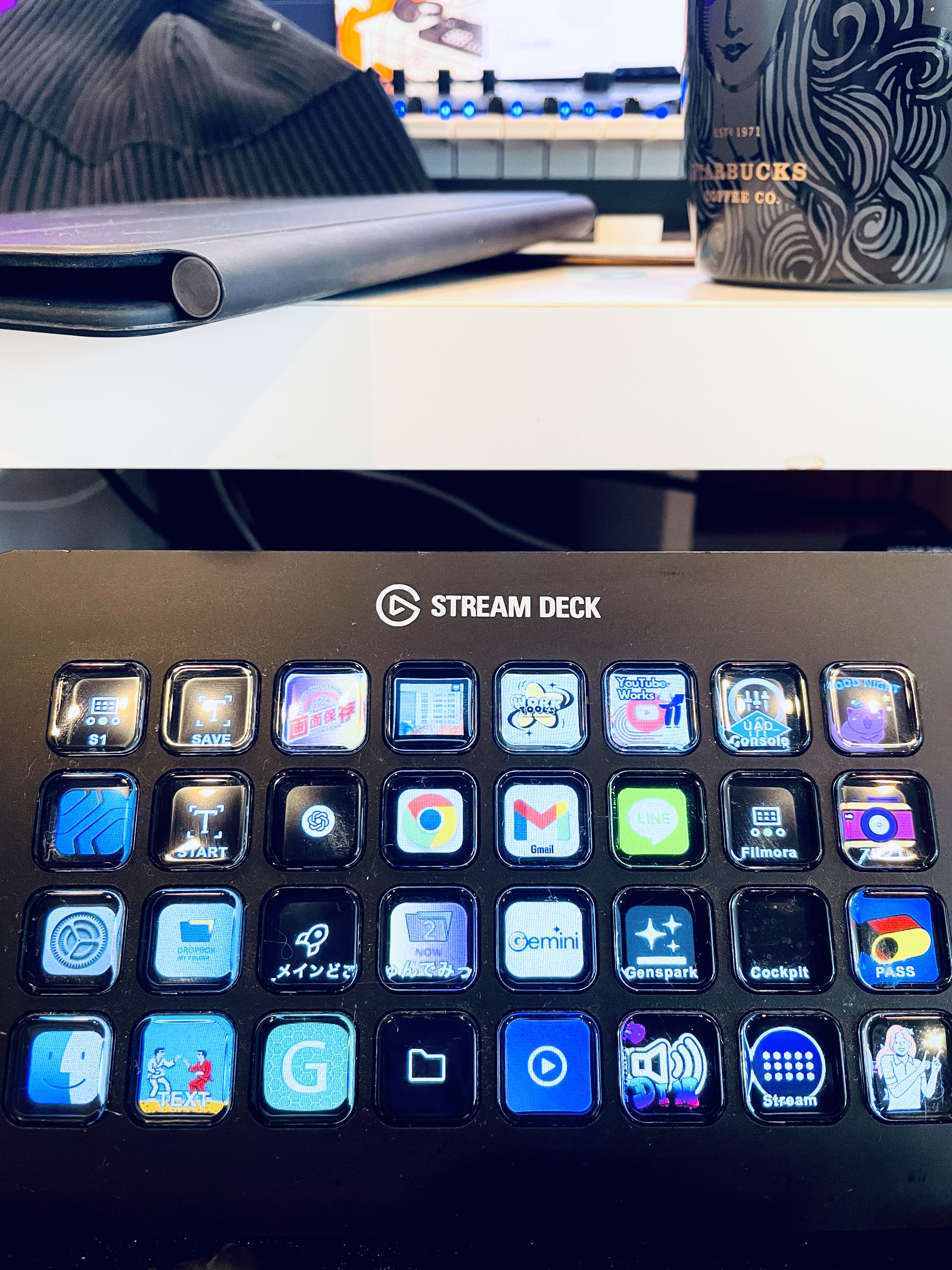
↑ 俺のデスクで実際にStream Deckを見ながら作業してるところだぜ。
「便利そう」で止まってないか?
Stream Deck、もう持ってる人多いよな。配信者だけじゃなくて、DTMerにも広まってきたんだ。
でも正直に言うぜ。
「ちゃんと使えてる」人、意外と少ないんだ。
- ✅ 買ったけど、数個しかボタン設定してない
- ✅ なんとなく再生/停止だけ登録してる
- ✅ 「いつかちゃんと設定しよう」と思って半年経った
俺も最初はそうだったから、安心しろ
1つでも当てはまったら、この記事は役に立つぜ。
結論から言うぞ
📌 この記事で得られること
- Studio One用のStream Deck設定(プラグイン一発呼び出し)
- Apple Musicとの連動でサムネ同期
- マクロで複数アクションを一発実行
- 半日〜1日かけてでも、思いっきり仕込め!
Apple Musicプリセット
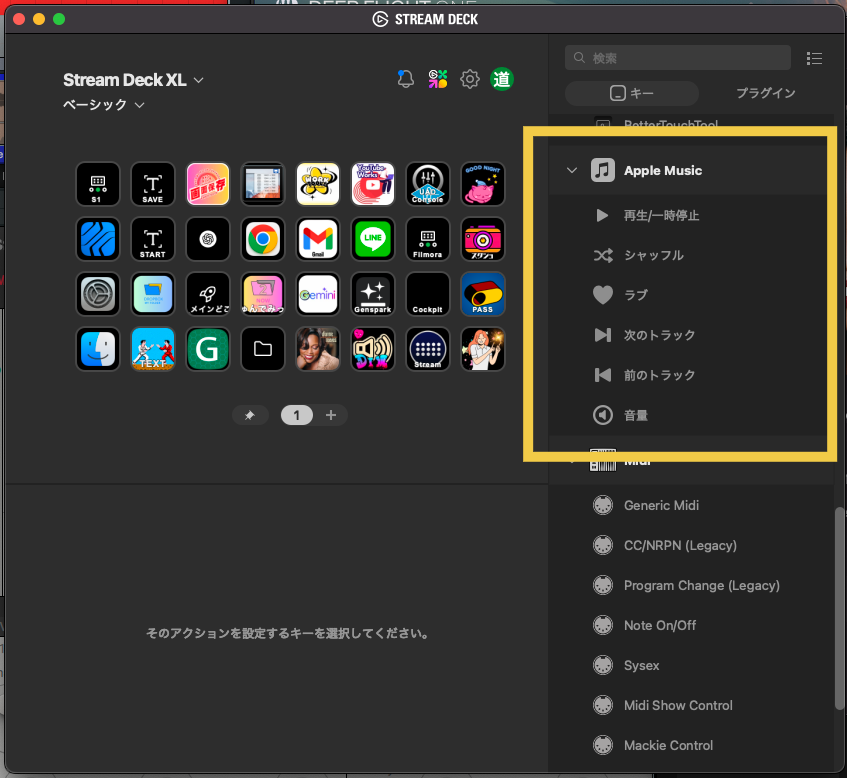
↑ 設定画面だ。Apple Musicのプリセットが入ってるのがわかるか?
再生/一時停止、シャッフル、ラブ、次のトラック、前のトラック、音量…
遊び心も大事だぞ
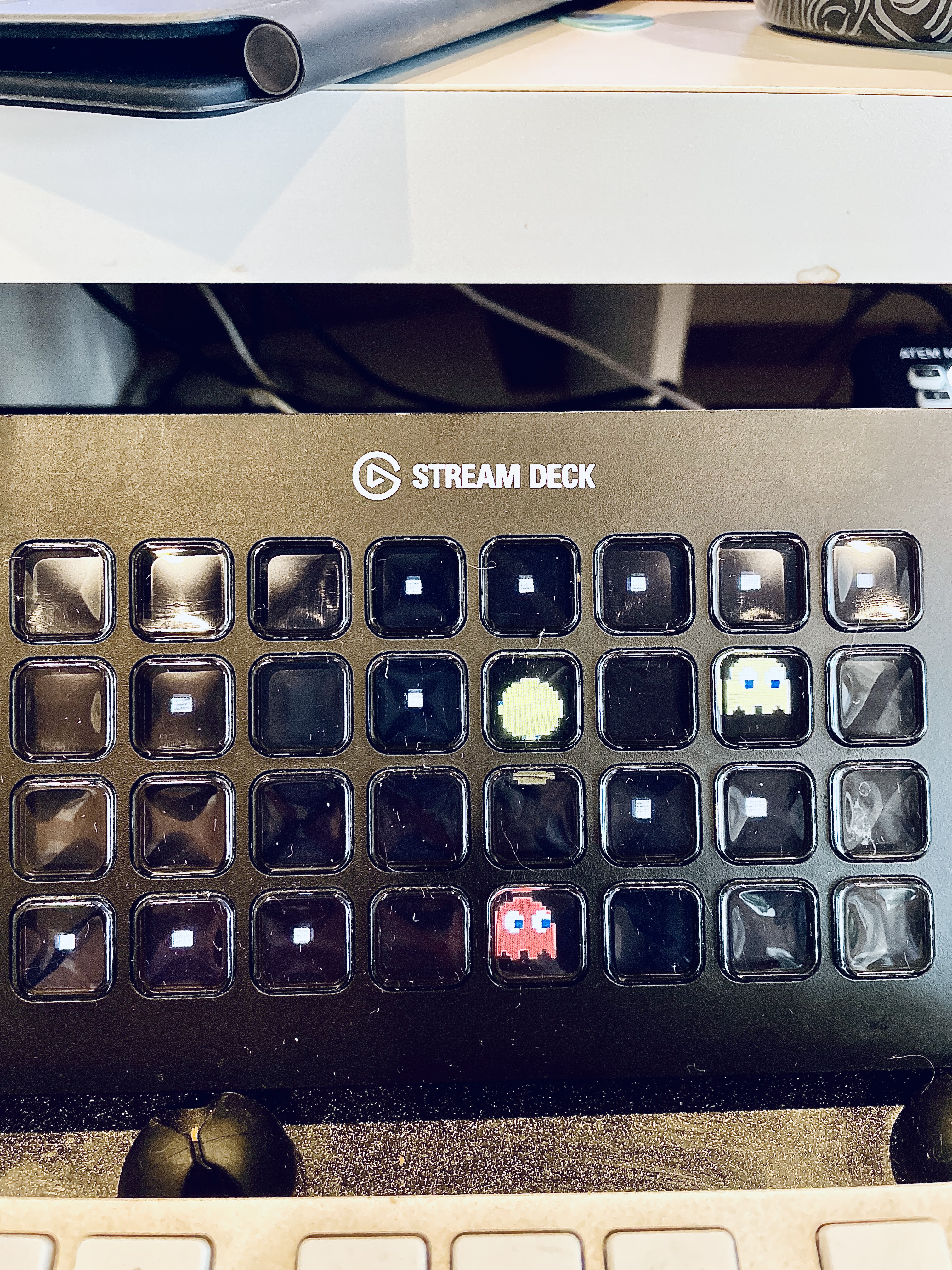
↑ これ、パックマンが動いてるのわかるか?
遊び要素も入れとけ!
Stream Deckは仕事道具だけど、見てて楽しいほうが絶対いいんだ。ボタンにGIFを埋め込んでおけば、キラキラさせたり、再生ボタンがピョコピョコ動いたり、アニメーションっぽいこともできるぜ。
プラグイン一発呼び出し設定
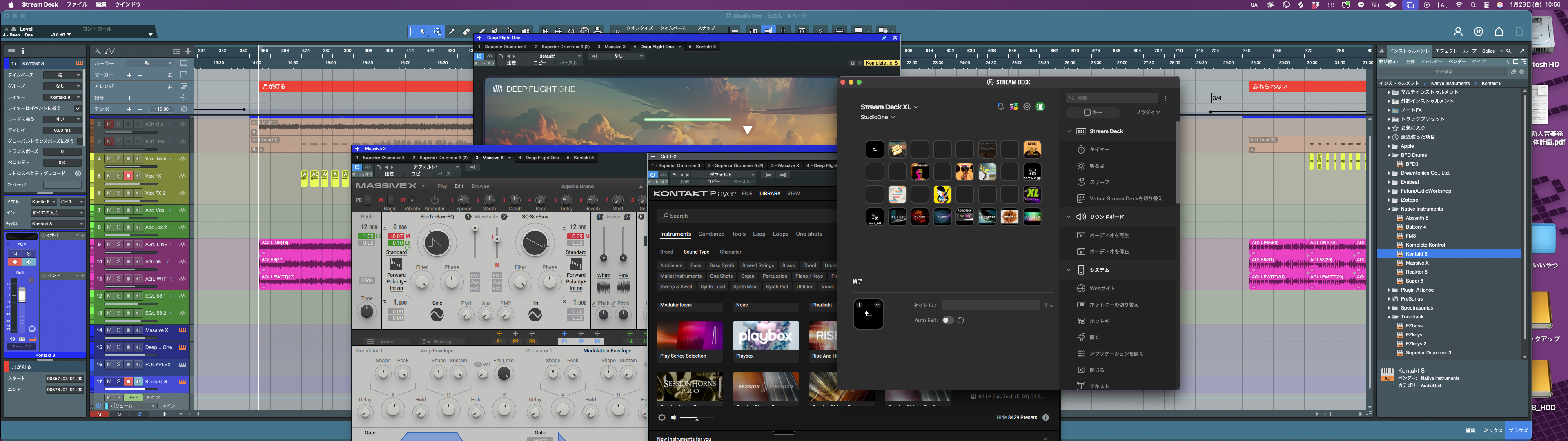
↑ これがヤバいんだ。Studio Oneのプリセットを組んでおいて、ボタン一発でプラグインがバーッと立ち上がる様子だぜ。
俺が設定してるプラグインたち
ショートカットもカスタマイズしろ
当然、Studio Oneの他のショートカットも自分でオリジナルでカスタマイズしながらボタンに埋め込んでおくと便利だぜ。
マクロも組めるんだ!
マクロを組んでおけば、1つのボタンで複数のアクションを連続実行できるぞ。最初は設定に時間かかるけど、半日〜1日かけてでも思いっきり仕込んでおけば、その後がめちゃくちゃ楽になるんだ。
Apple Musicとの同期が面白いぜ
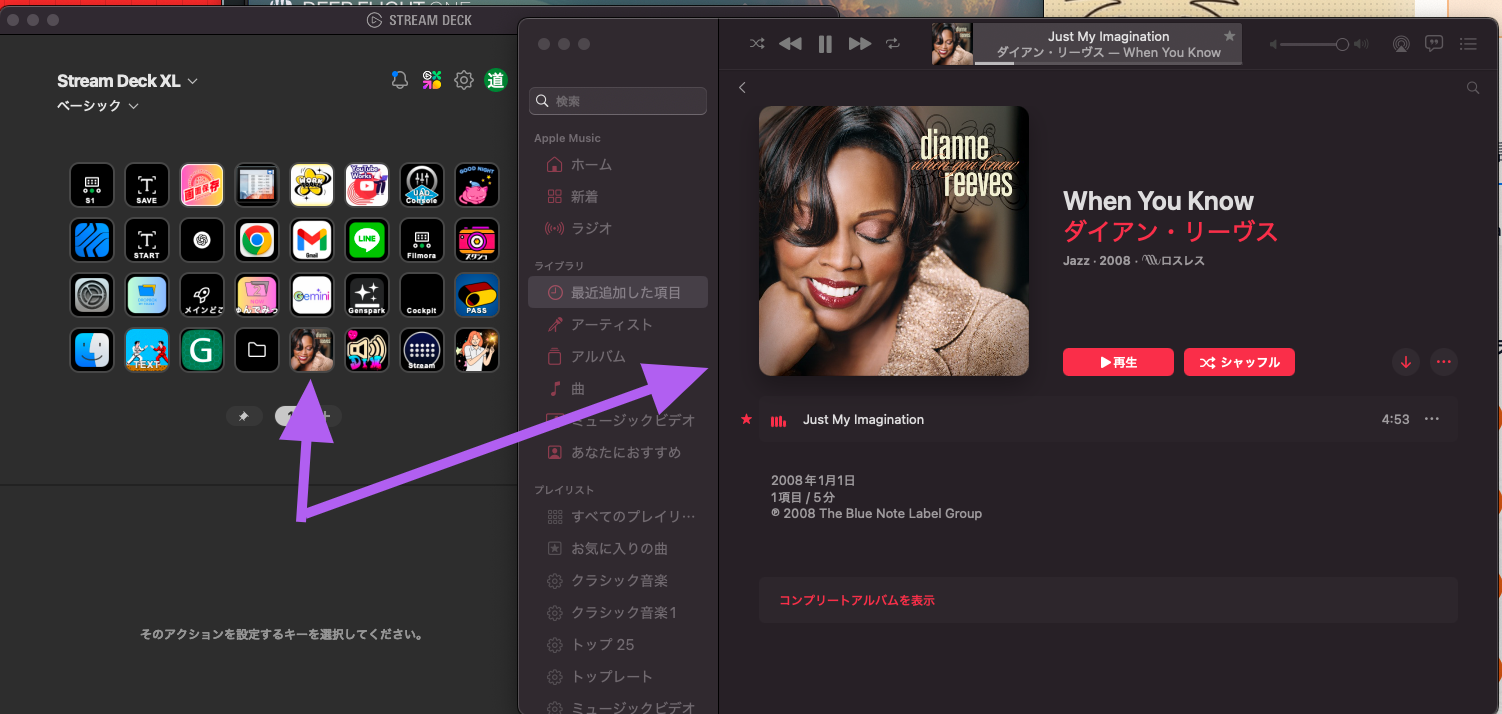
↑ Apple Musicで Dianne Reeves の「When You Know」を流したら、Stream Deckの再生ボタンにもサムネが同期してるのがわかるか?
俺のおすすめ設定だ
必須で入れとけ
- ✅ プラグイン呼び出し(MASSIVE X、KONTAKT等)
- ✅ Apple Music連動(再生/停止/次の曲)
- ✅ Studio Oneのショートカット(録音、Undo、ミキサー表示等)
- ✅ マクロ(プロジェクト新規作成 → テンプレート読み込みとか)
遊び心で入れとけ
- ✅ パックマン等のGIFアニメーション
- ✅ 重要ボタンをキラキラさせる
- ✅ お気に入りのアイコンに差し替え
よくある質問
Q: Stream Deck、どのサイズがいい?
俺はStream Deck XL(32ボタン)使ってるぜ。最初は「多すぎるかな」と思ったけど、フォルダ機能もあるから無制限に設定できるんだ。15か32をおすすめするぜ!
Q: 設定にどれくらい時間かかる?
正直、半日〜1日はかかるぜ。でもそれで今後何年も楽になるから、投資として考えるんだ。週末にガッツリやるのがおすすめだぞ。
Q: 他のDAWでも使える?
使えるぜ。ショートカットキーを送るだけだから、Ableton、Cubase、Pro Tools、Logic、なんでもいけるんだ。
まとめ
📌 この記事のポイント
- Stream Deckは「持ってるだけ」じゃもったいないんだ
- 半日〜1日かけてでも、思いっきり仕込め!
- プラグインのサムネをボタンに設定 → 一発呼び出しだぜ
- Apple Music連動でサムネ同期が楽しいんだ
- GIFで遊び心も忘れずにな
最後まで読んでくれてありがとな。
正直、これを設定するかしないかで、日々の制作体験はけっこう変わると思うんだ。
最初は面倒に感じるかもしれないけど、半日かけてでもガッツリ設定しておけば、その後の制作が爆速になるぜ。
大事なのは「いつかやろう」を「今日やった」に変えることなんだ。
Youの制作が、少しでも楽しくなりますように。